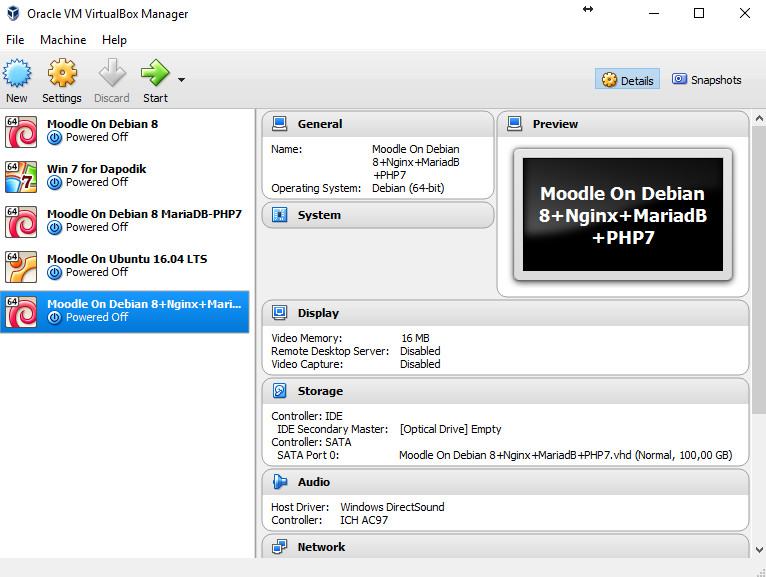
Dunia pendidikan Indonesia pada akhir-akhir ini telah melalui sebuah periode gres dalam sistem pembelajarannya. Seiring dengan kebijakan ujian nasional menggunakan Computer-Base Test (CBT) di jenjang pendidikan Sekolah Menengah Pertama dan SMA, sekolah telah mengakrabkan diri menggunakan banyak sekali macam aplikasi pembelajaran menggunakan Teknologi Informasi berbasis komputer. Penggunaan TIK kebanyakan digunakan untuk melaksanakan evaluasi pembelajaran oleh guru contohnya yaitu untuk ulangan harian, ulangan mid semester dan ulangan semester. Aplikasi CBT menyerupai Beesmart, WokaCBT, moodle dan aplikasi berbayar lainnya menjadi pilihan guru dan tenaga pendidikan di sekolah/lembaganya. Setiap aplikasi mempunyai kelebihan dan kekurangan masing-masing tergantung dari sisi mana kita melihatnya. Moodle berdasarkan saya mempunyai banyak sekali kelebihan yang tidak dimiliki oleh aplikasi CBT lainnya. Selain gratis, moodle juga merupakan sebuah aplikasi open source yang terus berkembang dan digunakan di seluruh dunia. Berikut ini saya sajikan bagaimana Cara Install Moodle di Debian 9 Menggunakan Nginx, MariadB, PHP7.2-FPM .

Moodle sangat fleksibel alasannya yaitu bisa di-Install di banyak sekali platform sistem operasi menyerupai windows, linux, MacOs, dan FreeBSD. Bagi Anda yang hanya mengerti sistem operasi windows bisa melaksanakan Instalasi sendiri menggunakan Xampp, namun secara umum penggunakan moodle di xampp-windows kurang powerfull, cenderung agak berat alasannya yaitu membutuhkan resource memory yang besar. Untuk mengatasi hal tersebut kita bisa menggunakan Linux sebagai server kawasan instalasi moodle yang diharapkan lebih cepat, ringan dan membutuhkan resources memory yang lebih kecil. Pada kesempatan ini, saya menentukan Debian 9 sebagai OS server moodle.
Untuk web server yang harus diinstall di Ubuntu bahwasanya ada sua pilihan utama yaitu menggunakan Apache bisa juga menggunakan Nginx, mana yang lebih baik, silahkan cari informasinya di Mbah Gugel 🙂 . Demikian juga dengan database server, ada banyak sekali pilihan bisa menggunakan Mysql, MariadB atau Posgresql. Dan yang terakhir yaitu versi PHP, kita bisa menggunakan versi PHP dari yang usang hingga yang terbaru. Nah diantara banyak sekali pilihan yang ada, di sini saya menentukan Nginx, mariadb dan PHP7.2 yang dipasang di server Debian 9, sementara Moodle yang digunakan yaitu moodle terakhir ketika goresan pena ini muncul yaitu Moodle 3.4.1+. Langsung saja kita mulai bagaimana Cara Install Moodle di Debian 9 Menggunakan Nginx, MariadB, PHP7.2-FPM. Langkah-langkahnya yaitu sebagi berikut :
1. Install Debian 9
Pada tutorial ini Install Debian 9 sengaja dilewati alasannya yaitu kalau dijelaskan dari awal tentunya kan panjang dan lama. Anda bisa mencari tutorial cara Install Debian server 16.04 di Mbah Gugel jumlahnya sangat banyak. Rekomendasi saya silahkan cari tutorial di howtoforge.com dengan keyword howto install Debian 9 minimal server. Namun jikalau Anda ingin mudah dan melewati langkah ini tapi tetap melanjutkan ke langkah berikutnya saya sudah menyediakan VHD Debian 9 minimal server. Anda tinggal memasangnya pada virtual box dan menjalankannya. VHD ini hanya berisi kelengkapan dasar bawaan ubuntu server menyerupai nano dan openssh yang nantinya sangat diharapkan untuk kebutuhan instalasi komponen lainnya. Untuk mendapat VHD Debian kosongan ini silahkan d0wnl0ad melalui link berikut ini :
VHD Debian 9 Minimal server ini sudah dilakukan pengubahan dari mode IP DHCP ke IP Statis 192.168.0.200 menyerupai halnya yang digunakan pada IP VHD UNBK. Openssh juga sudah terpasang semoga nantinya server ini bisa diremote menggunakan Putty, winscp atau aplikasi remote server lainnya. Akses ssh juga sudah saya aktifkan Root Login Akses semoga bisa saluran melalui SSH. Sebelum melangkah lebih jauh dalam menjalankan perintah-perintah instalasi komponen server, perlu diketahui bahwa pada tutorial ini, saya menggunakan hak saluran sebagai root.
Sebelum melaksanakan instalasi paket-paket yang dibutuhkan, ketikkan perintah berikut ini untuk update Debian di console linux :
apt-get update
apt-get upgrade
2. Install Web Server Nginx
Masuk ke console linux dengan mengetikkan perintah :
apt-get install nginx
Setelah proses install webserver selesai, untuk memastikan bahwa apache sudah terinstall dengan baik, buka browser dengan mengetikkan IP server pada URL address, maka akan muncul halaman default Nginx menyerupai ini :
setelah Nginx terpasang, berikut ini perintah yang sanggup dilankan untuk mematikan, menghidupkan dan mengaktifkan Nginx ketika server mulai dijalankan :
systemctl stop nginx.service
systemctl start nginx.service
systemctl enable nginx.service
3. Install Database MariadB
Moodle juga memerlukan database server. MariadB merupakan pilihan yang sangat sempurna untuk digunakan pada database server. Untuk Install database MariadB jalankan perintah berikut ini :
apt-get install mariadb-server mariadb-client
setelah mariadb terpasang, berikut ini perintah yang sanggup dilankan untuk mematikan, menghidupkan dan mengaktifkan MariadB ketika server mulai dijalankan :
systemctl stop mysql.service
systemctl start mysql.service
systemctl enable mariadb.service
Selanjutnya silahkan jalankan perintah berikut ini untuk mengamankan MariadB server :
mysql_secure_installation
akan muncul baris pertanyaan untuk dikonfirmasi y (yes) atau n (no), berikut pertanyaan dan panduan menjawabnya :
- Enter current password for root (enter for none): Tekan Enter Saja
- Set root password? [Y/n]: Y
- New password: Masukkan Password
- Re-enter new password: Ulangi Password
- Remove anonymous users? [Y/n]: Y
- Disallow root login remotely? [Y/n]: Y
- Remove test database and access to it? [Y/n]: Y
- Reload privilege tables now? [Y/n]: Y
Selanjutnya, silahkan buka konfigurasi bawaan MariadB dengan menjalankan perintah :
nano /etc/mysql/mariadb.conf.d/50-server.cnf
Setelah terbuka, tambahkan konfigurasi pemanis berikut sempurna di bawah baris [mysqld]
default_storage_engine = innodb
innodb_file_per_table = 1
innodb_file_format = Barracuda
innodb_large_prefix = 1
simpan (ctrl + O, kemudian tekan enter) dan keluar (ctrl + x), selanjutnya restart MariadB server melalui perintah :
systemctl restart mariadb.service
4. Install PHP 7.2-FPM dan Module Yang Dibutuhkan
Repository bawaan Ubuntu tidak menyediakan PHP7.2, maka kita membutuhkan repository pihak ketiga untuk mendapatkannya.
Jalankan perintah berikut ini untuk menambahkan repositori pihak ketiga
apt-get install apt-transport-https lsb-release ca-certificates
wget -O /etc/apt/trusted.gpg.d/php.gpg https:
echo “deb https://packages.sury.org/php/ $(lsb_release -sc) main” > /etc/apt/sources.list.d/php.list
sh -c ‘echo “deb https://packages.sury.org/php/ $(lsb_release -sc) main” > /etc/apt/sources.list.d/php.list’
apt-get update
apt-get upgrade
apt-get install php7.2-fpm
dan Install modul-modul yang dibutuhkan oleh Moodle :
apt-get install aspell graphviz clamav php7.2-common php7.2-mbstring php7.2-xmlrpc php7.2-soap php7.2-gd php7.2-xml php7.2-intl php7.2-mysql php7.2-cli php7.2-ldap php7.2-zip php7.2-curl
Setelah php7.2 dan modul-modul pendukungnya terinstall selanjutnya silahkan edit konfigurasi php.ini semoga kinerja server lebih powefull. Untuk melakukannya melalui perintah :
nano /etc/php/7.2/fpm/php.ini
Edit nilai/value-nya sesuaikan dengan kemampuan server
file_uploads = On
allow_url_fopen = On
memory_limit = 512M
upload_max_filesize = 64M
max_execution_time = 360
post_max_size = 80M
cgi.fix_pathinfo = 0
Selanjutnya simpan dan keluar dari editor.
5. Membuat Database Moodle
Berikut ini yaitu langkah-langkah Membuat database Moodle, bila ada pertanyaan wacana password masukkan password yang telah dibentuk ketika Instalasi MariadB pada langkah 3.
mysql -u root -p
Berikutnya buat nama database, buat contohnya dengan nama moodle, dan jalankan dengan perintah :
CREATE DATABASE moodle;
Buat Nama User database contohnya moodleuser dan gunakan password gres user :
CREATE USER ‘moodleuser’@’localhost’ IDENTIFIED BY ‘new_password_here’;
Berikutnya ketikkan perintah berikut ini :
GRANT ALL ON moodle.* TO ‘moodleuser’@’localhost’ IDENTIFIED BY ‘user_password_here’ WITH GRANT OPTION;
FLUSH PRIVILEGES;
EXIT;
6. Install Moodle
Langkah berikutnya yaitu melaksanakan pemasangan Moodle di server. Saat goresan pena ini muncul Moodle terbaru mempunyai versi 3.4.1+. Jalankan perintah berikut ini untuk mend0wnl0ad Moodle release terbaru.
cd /tmp
wget https://d0wnl0ad.moodle.org/d0wnl0ad.php/direct/stable34/moodle-latest-34.tgz
Jalankan perintah berikut untuk mengekstrak file d0wnl0ad Moodle ke folder default root Apache2.
tar -zxvf moodle-latest-34.tgz
mv moodle /var/www/html/moodle
Berikutnya yaitu menciptakan folder moodledata sebagai kawasan database moodle
cd
mkdir /var/moodledata
berikutnya yaitu change modify the directory permission folder moodle dan moodledata
chown -R www-data /var/www/html/moodle
chmod -R 777 /var/www/html/moodle
chown -R www-data /var/moodledata
chmod -R 777 /var/moodledata
Lakukan Reboot pada server, dengan menjalankan perintah :
reboot
7. Konfigurasi Situs Moodle di Nginx
Langkah awal melaksanakan konfigurasi pada nginx, lakukan sedikit pengeditan letaknya pada direktori /etc/nginx/nginx.conf, silahkan buka dengan mengetikkan perintah :
nano /etc/nginx/nginx.conf
Lakukan sedikit pengatuaran pada keepalive_timeout berikan nilai yang masuk akal contohnya 2 seconds
[…]
keepalive_timeout 2;
[…]
Langkah berikutnya yaitu mengkonfigurasi pengaturan file di Nginx untuk Moodle. Pada file inilah akan dikontrol bagaimana user bisa mengakses konten Moodle. Jalankan perintah berikut ini untuk menciptakan file konfigurasi dan namakan saja filenya dengan moodle :
nano /etc/nginx/sites-available/moodle
Selanjutnya, copy dan paste script berikut dan sesuaikan dengan domain yang kita pakai, sesudah itu simpan dan tutup :
server {
listen 80;
listen [::]:80;
root /var/www/html/moodle;
index index.php index.html index.htm;
server_name 192.168.0.200;
location / {
try_files $uri $uri/ =404;
}
location /dataroot/ {
internal;
alias /var/moodledata/;
}
location [^/]\.php(/|$) {
include snippets/fastcgi-php.conf;
fastcgi_pass unix:/var/run/php/php7.2-fpm.sock;
fastcgi_param SCRIPT_FILENAME $document_root$fastcgi_script_name;
include fastcgi_params;
}
}
Berikutnya aktifkan moodle di nginx dengan mengkopi/menduplikat /etc/nginx/sites-available/moodle ke /etc/nginx/sites-enabled, melalui perintah :
ln -s /etc/nginx/sites-available/moodle /etc/nginx/sites-enabled/
Untuk memastikan konfigurasi yang kita lakukan benar ketikkan perintah berikut ini :
nginx -t
dan apabila konfigurasi benar, maka outputnya yaitu menyerupai ini :
nginx: the configuration file /etc/nginx/nginx.conf syntax is ok
nginx: configuration file /etc/nginx/nginx.conf test is successful
Untuk memastikan bahwa PHP yang dipasang sudah PHP7.2-FPM, maka buatlah file php.info di dokumen root var/www/html/moodle, dengan perintah :
nano /var/www/html/moodle/info.php
dan isi kan :
<?php
phpinfo();
simpan dan tutup editor.
Selanjutnya, restart nginx dengan mengetikkan perintah :
systemctl restart nginx.service
Sekarang kita cek info php, dengan mengetikkan http://192.168.0.200/info.php

Jika ketarangan pada baris Server API menawarkan FPM/FastCGI maka instalasi PHP7.2-FPM sudah benar dan berjalan dengan baik.
8. Jalankan Moodle
Langkah terakhir yaitu menilik keberhasilan Install Moodle di Ubuntu 16.04 LTS Menggunakan Apache2, MariadB, PHP7.2-FPM. Untuk memanggil moodle, buka browser dan ketikkan alamat http://alamatIPServer/. Karena pada server yang telah kita berdiri menggunakan IP Server 192.168.0.200 maka alamat IP yang kita ketikkan di url address browser yaitu http://192.168.0.200/ , dan hasilnya yaitu menyerupai ini, dan tekan next :

pastikan direktori Moodle dan direktori menyerupai tampilan di bawah ini. Selanjutnya ![]()
- Sesuaikan database name, database user, dan database password dengan yang telah diisikan pada langkah 5. Untuk Table prefix, database port dan Unix socket dikosongi saja tidak masalah. Kemudian tekan Next

Tekan Continue
Tekan Continue lagi, dan selanjutnya muncul list server check, selanjutnya tekan continue lagi

dan kesudahannya muncul menyerupai ini, tekan continue lagi
Lakukan beberapa proses isian. Apabila sudah selesai, maka tampilannya yaitu menyerupai ini :

Nah selesai sudah pekerjaan kita untuk Install Moodle di Debian 9 (Stretch). Akan sangat bahagia dan gembira apabila kita sanggup melakukannya sendiri menyerupai awal mula saya berguru melaksanakan ini. Langkah berikutnya yaitu memaksimalkan dan mengoptimalkan penggunaan Moodle untuk pembelajaran. Terima kasih sudah berkunjung dan membaca goresan pena wacana Cara Install Moodle di Debian 9 Menggunakan Nginx, MariadB, PHP7.2-FPM ini. Untuk mendapat hasil dari Installasi ini dari awal hingga tamat berupa VHD silahkan d0wnl0ad melalui tautan berikut ini :
Download VHD Moodle 3.4.1+ di Debian 9 (Stretch) Menggunakan Nginx, MariadB, PHP7.2-FPM
Baca Juga :
Cara Install Moodle di Ubuntu 16.04 LTS Menggunakan Apache2, MariadB, PHP7.2
semoga bermanfaat.
Sumber acikandzirah.blogspot.com